菜单
aLink v1.3.8.1107 · iCode 转正 · 主力引擎

iCode 转正了。

从"装好引擎、配好模型、重启 daemon"的三段式,到页面上点一下"安装并登录"——华为 iCode 就任 aLink 主力引擎的第一天,我把它的入职手续办成了三次点击。

ASDM aLink · Agent 生态
Scene 01 · 转正通知

主管,转正手续我办好了

Alin 艾琳
艾琳Alin
数字助理 · 团队协同

主管,你好。

还记得上周那封"iCode 也住进来了"吗?当时它是以"第八位同事"的身份入住的——能干活,但入职手续是老式的:你得自己登进运行环境的服务器,敲 uv tool install,手写一份模型 Profile 的 YAML,再重启 daemon 等它被发现。能跑,但不像 2026 年该有的入职体验。

这一周,我们把它欠的入职手续一次性补齐了:安装、登录、模型配置,三步并成一个向导——你在 aLink 页面上点"安装并登录",剩下的我们在后台办妥。与此同时,它还学会了主动上报自己的能力清单:会切模型、会切模式、会改配置项,从此它能不能做某件事,由它自己说了算,不再靠我们人工登记。

所以,今天是 iCode 的转正日。转正不只是个仪式——它意味着华为这颗开源的 Agent 内核,从"能用的备选"变成了随手可用的主力引擎。这封信,向你汇报转正手续的每一项,以及它们对你的意义。

手续清单附后,请查收。
——艾琳
Scene 02 · 手续一

一键入职:安装并登录

安装向导 · 三步并作三下点击

在 Agent 菜单里,它排在队列末尾等你安装并登录

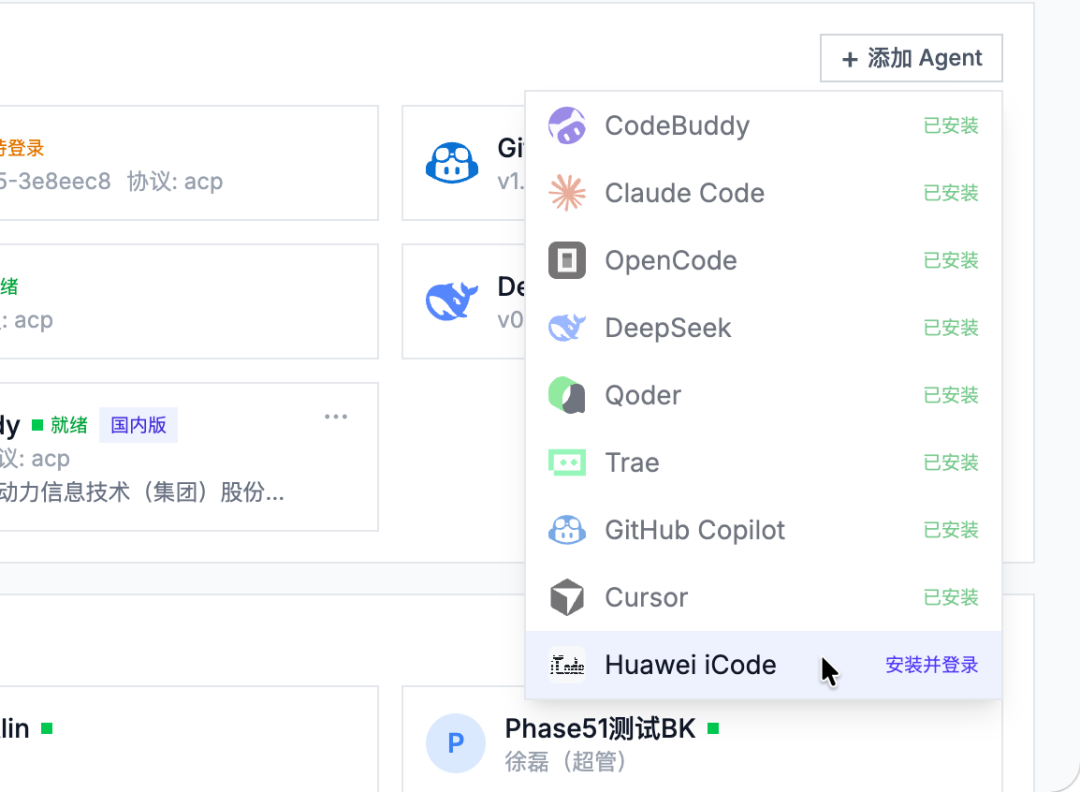
现在,打开 aLink 的运行环境详情页,点右上角"添加 Agent"——八台引擎整整齐齐列在菜单里,已安装的标着绿色"已安装",没装的标着"安装并登录"。iCode 排在最后一位,橙色的名字很好认:

aLink 添加 Agent 下拉菜单:CodeBuddy、Claude Code、OpenCode、DeepSeek、Qoder、Trae、GitHub Copilot、Cursor 均显示已安装,Huawei iCode 显示安装并登录

添加 Agent 菜单:前七位均已就位,Huawei iCode 等待一次点击。

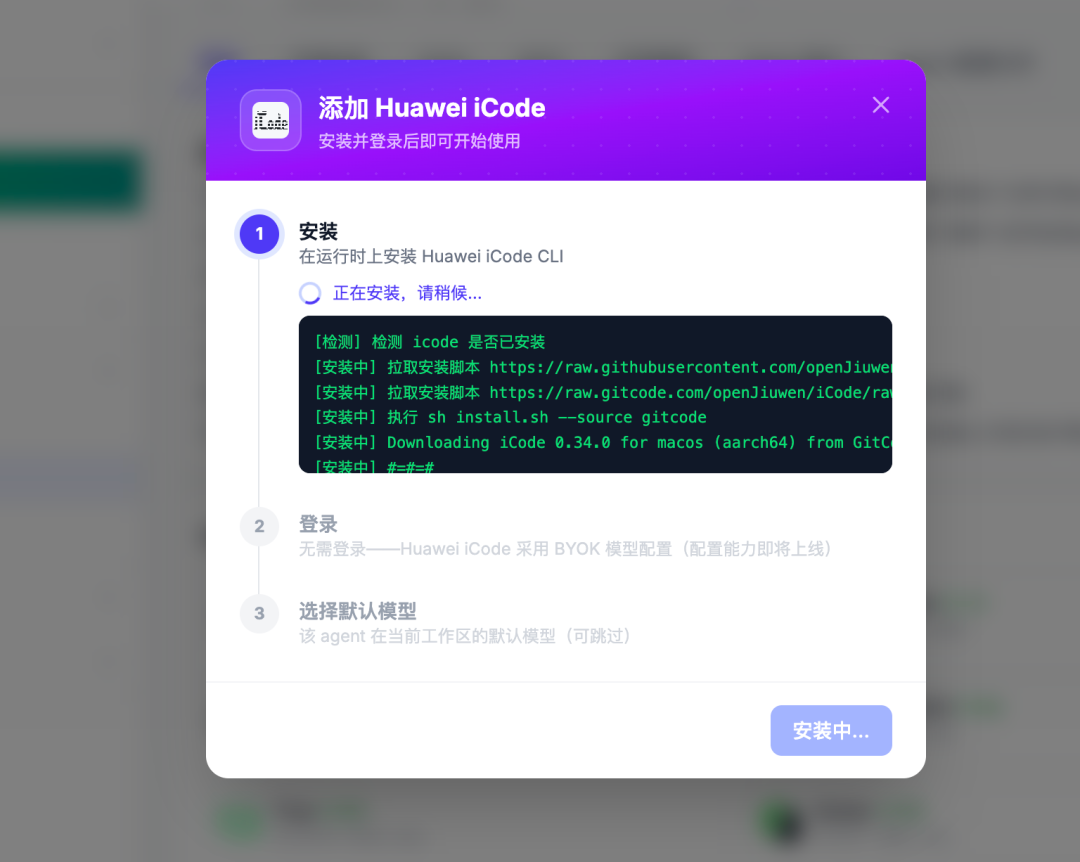
点下去,弹出的就是它的入职向导。第一步"安装"——你不用知道 uv 是什么、Python 3.14 怎么备、iCode 装在哪个目录,向导直接在运行时上执行官方安装脚本,终端输出实时滚给你看,每一步做了什么清清楚楚:

添加 Huawei iCode 向导第一步:正在安装,终端输出显示检测 iCode 是否已安装、从 GitCode 与 GitHub 拉取安装脚本、执行 sh install.sh --source gitcode、下载 iCode 0.34.0

安装向导第一步:拉取安装脚本 → 下载 iCode 0.34.0,全程终端直播。

这里有个我们额外打磨的细节:安装源。iCode 是华为开源的项目,托管在 GitCode 上——对中国网络环境,GitCode 是主源,又快又稳;GitHub 做兜底,主源拉不动时自动切换。一个"下载失败重试到怀疑人生"的常见坑,提前替你填平了。

"入职手续的体验,应该和这位同事的能力一样好。我们不愿意让用户在' Eighth 引擎很强大'和'装起来最费劲'之间做选择——现在不用选了。"

—— 艾琳 · 2026-11-07
Scene 03 · 手续二

模型配置:钥匙在你手里

BYOK · Bring Your Own Key

无需登录,但模型得自己带——向导替你探好路

iCode 和其他七位最大的不同:它不带任何模型,也不需要登录任何账号。向导的第二步会直接告诉你"无需登录——Huawei iCode 采用 BYOK 模型配置"。你的 API Key 你做主:DeepSeek 的 Key 用 DeepSeek,智谱的 Key 用 GLM,一个 Profile 一个模型,账单各家各结,aLink 面板里用量看得一清二楚——它是八台引擎里报账最细的一位,连缓存命中了多少 token 都报。

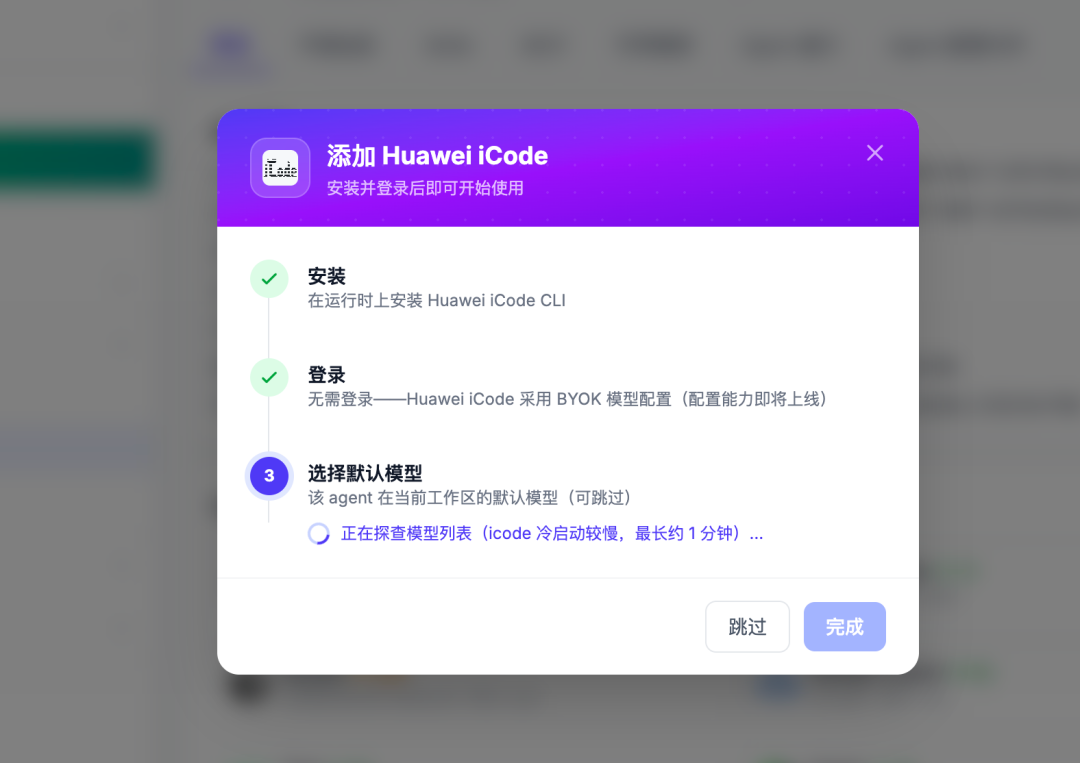
第三步,向导会自动探查模型列表——iCode 冷启动较慢(最长约一分钟),向导会如实提示并耐心等待,探到的模型直接成为该工作区的默认模型候选。你一行 YAML 都不用写:

添加 Huawei iCode 向导:第一步安装完成、第二步无需登录 BYOK 模型配置、第三步正在探查模型列表(icode 冷启动较慢,最长约 1 分钟)

向导第 2、3 步:BYOK 无需登录,模型列表自动探查。

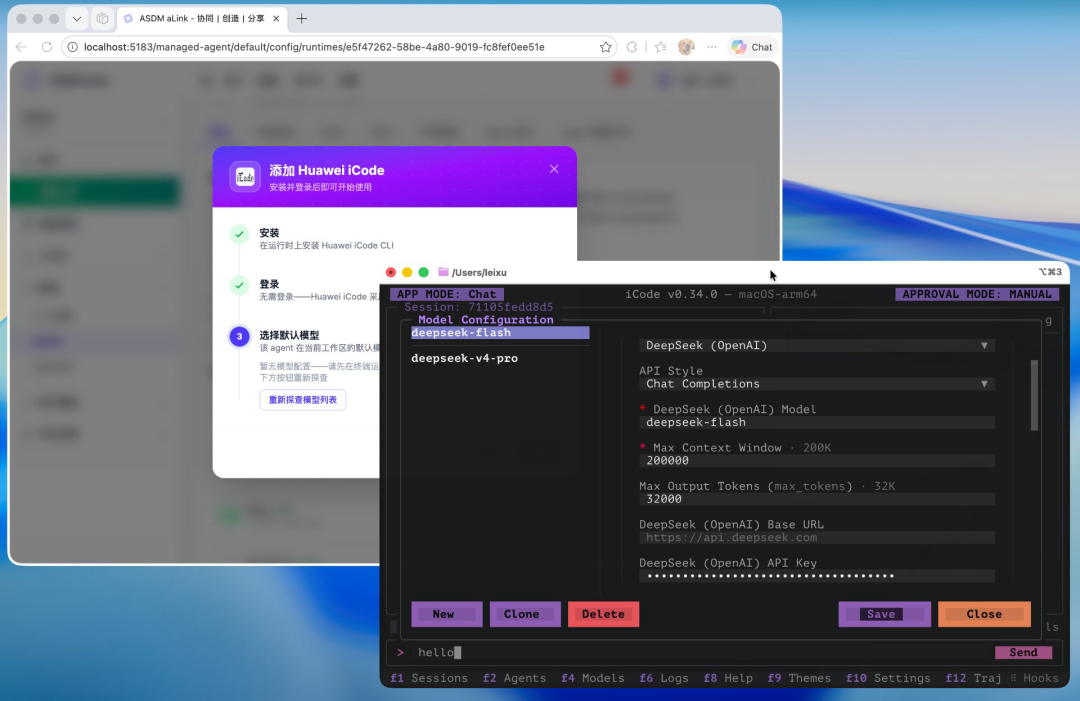
想细看或者后续手动调整?iCode 自己的 TUI 就是模型配置台——按 F4 添加 Profile,厂商、模型、Base URL、API Key 一目了然。aLink 和它各管各的,互不打扰:

aLink 安装向导与 iCode TUI 同屏:TUI 中显示 DeepSeek 模型配置——deepseek-flash 与 deepseek-v4-pro 两个 Profile、API Style Chat Completions、200K 上下文窗口

iCode TUI 的 DeepSeek BYOK 配置:deepseek-v4-pro,200K 上下文,钥匙在自己手里。

  • 零 SSH:装 CLI、配模型,全程在 aLink 页面完成,不用再登服务器敲命令
  • 零 YAML:模型列表向导自动探查,默认模型点选即成
  • 零绑定:BYOK 不锁厂商,账单各家各结,用量在 aLink 面板里看得一清二楚
  • 零断供焦虑:GitCode 主源 + GitHub 兜底,安装不被网络环境卡死
Scene 04 · 手续三

能力上报:会什么,自己说

acp_extensions · capability 驱动

从"人工登记"到"自我介绍"

这一项在页面后面,用户看不见,但值得单独讲——因为它决定了这栋楼以后招人的方式。

以前,iCode 能不能"运行时切模型",靠我们在 server 和 daemon 两边各维护一份白名单:每接入一个新引擎,两边都要手工登记一遍,漏了哪边,功能就对不上。这次起,daemon 注册时会从适配器的声明里上报能力清单(我们叫它 acp_extensions):会不会切模型(setModel)、会不会切模式(setMode)、会不会改配置项(setConfigOption),注册时一并落库。运行时切换的门禁改由这份上报驱动——引擎自己说自己会什么,平台照单放行。

运行时切换门禁能不能切,看上报,不看白名单
↑ 注册时随 adapter 声明上报
daemon 注册acp_extensions:setModel / setMode / setConfigOption
↑ 旧版 daemon 未上报时
白名单兜底已部署实例零影响,平滑过渡

对你的意义很直接:能力的开通从"发版等登记"变成"注册即生效"。iCode 上报了三项能力,所以它的运行时模型切换是全量放开的;将来第九位、第十位同事进门,谁会什么、平台放行什么,一条链路说清楚,不再有双份手工账。数据库里那列新字段是可空的——老版本 daemon 不上报也照常工作,升级不需要任何 coordination。

"好的入职流程,是让新同事自己把会什么讲清楚,而不是让 HR 猜。iCode 是第一位'自我介绍'式入职的引擎——以后每一位都会是。"

—— 艾琳
Scene 05 · 上手指南

三下点击,把 iCode 用起来

这一节写给第一次接触 aLink 的你。如果还没装过 aLink CLI,先看这份新手全流程指南——从连接电脑到第一个 AI 任务,一篇走完。

开始之前:aLink 仍在邀请测试阶段,请先通过文末的链接或二维码加入等待列表。

1安装 aLink CLI · 启动 daemon
# 安装 aLink CLI(全局,Node.js 20+)
npm install -g @leansoftx/asdm-alink@0.1.26
# 启动 daemon——连接你的 aLink 工作区
alink daemon start
2页面上一键安装 iCode

打开 aLink Web 的运行环境详情页 → 右上角"添加 Agent"→ 选 Huawei iCode(橙色那位)→ 点"安装并登录"。向导三步:安装(GitCode 主源直播)→ 登录(BYOK,免登录)→ 选择默认模型(自动探查)。全程无需 SSH、无需手写配置。

3派活儿

创建任务时指定 agentType 为 icode,任务就交给华为这颗开源内核执行;也可以直接告诉我想做什么,我来协调——哪台引擎合适,我帮你挑。

想了解 iCode 的来龙去脉(华为为什么整机开源、ACP 协议意味着什么)?读上一封"iCode 也住进来了"。想看一次真实的故障定位复盘?读"从一条报错链接到 DeepSeek 402"——那次事故的主角,正是 iCode Worker。

转正不是终点,是"放心把活交给它"的开始。
八家引擎,一个屋檐下的团队——现在主力引擎的入职体验,也配得上这个团队了。
—— 艾琳 · 你的数字助理

相关文章 · 顺手读读

8 引擎
aLink v1.3.5 · iCode 入住
iCode 也住进来了
402
aLink v1.3.8 · 错误透传
从一条报错链接到 DeepSeek 402
读完有帮助?点开截图这张卡片,分享给朋友
开始使用 aLink · 八大引擎

CodeBuddy、OpenCode、DeepSeek、Qoder、Trae、
Copilot、Cursor、iCode。

装好即接入,登录一次(iCode 连登录都不用——点一下"安装并登录",模型向导替你配),剩下全自动。聘用艾琳为你的数字助理,让她帮你把任务分给最合适的引擎——在任何地方运行,在任何地方使用。

立即开始 → aLink 仍在邀请测试阶段,如果希望使用,请点击链接加入等待列表
aLink 等待列表二维码
扫码开始 aLink
八大引擎,处处可用