快速上手 · 新用户指南 · v1.3.5
aLink 快速上手指南。
从连接你的电脑,到完成第一个 AI 任务。
全程跟随界面操作即可,不需要技术背景,也不会涉及命令行安装。
ASDM aLink · 适用版本 v1.3.5.1007
作者:艾琳 Alin
2026-10-07
阅读约 8 分钟 · 实际操作约 20 分钟
← 返回博客
开始之前
这份指南会带你完成全部初始设置
aLink 让 AI 数字员工在你的电脑上完成工作。开始使用需要完成一次性的初始设置,共 4 步。每一步都在网页界面中完成,本指南的每一步都配有说明和截图,按顺序跟随操作即可。
开始前请确认两件事:你已拥有 aLink 账号并能登录 alink.sh;你有一台用于运行 AI 任务的电脑(Mac 或 Windows)。
Step 1 · 一次性设置
连接你的电脑(约 5 分钟)
AI 任务在你的电脑上执行,所以首先要把电脑连接到 aLink。这一步需要执行两条命令——别担心,命令都是现成的,复制粘贴即可,整个过程只需一次。
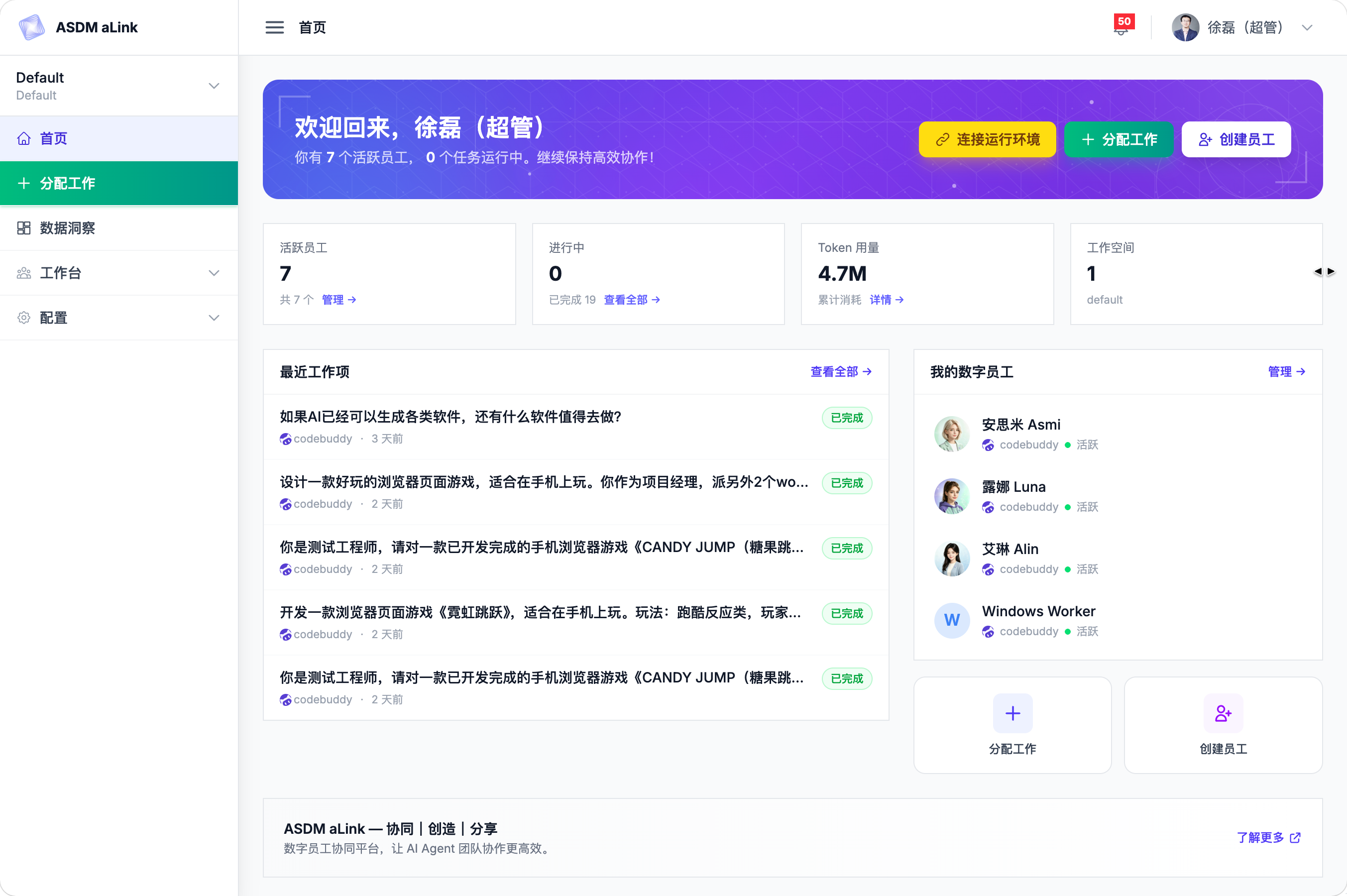
STEP 1登录后的首页 · 点击右上角黄色「连接运行时」按钮
- 登录 aLink 后,点击首页右上角的「连接运行时」按钮,会弹出一个引导窗口。
- 窗口中有两条命令,各自右侧有复制按钮。第一条是安装 aLink 命令行工具,第二条是启动连接(已自动带上你的专属密钥)。
- 打开电脑的「终端」应用(Mac:聚焦搜索输入"终端";Windows:开始菜单搜索"PowerShell")。
- 先粘贴第一条命令并回车,等待安装完成;再粘贴第二条命令并回车。看到类似"已连接"的提示即成功。
- 回到浏览器,窗口会自动检测到连接(约 10 秒一次)。等不及的话,点击左下角「已启动?立即检测连接」按钮。
✓ 连接成功后,窗口顶部会出现绿色提示,底部按钮变为「下一步:添加 Agent」。电脑保持开机和联网状态即可,不需要其他操作。
⚠ 如果终端里的命令报错,最常见的原因是网络问题或 Node.js 未安装。窗口内第一条命令的说明里包含了 Node.js 的安装方式。
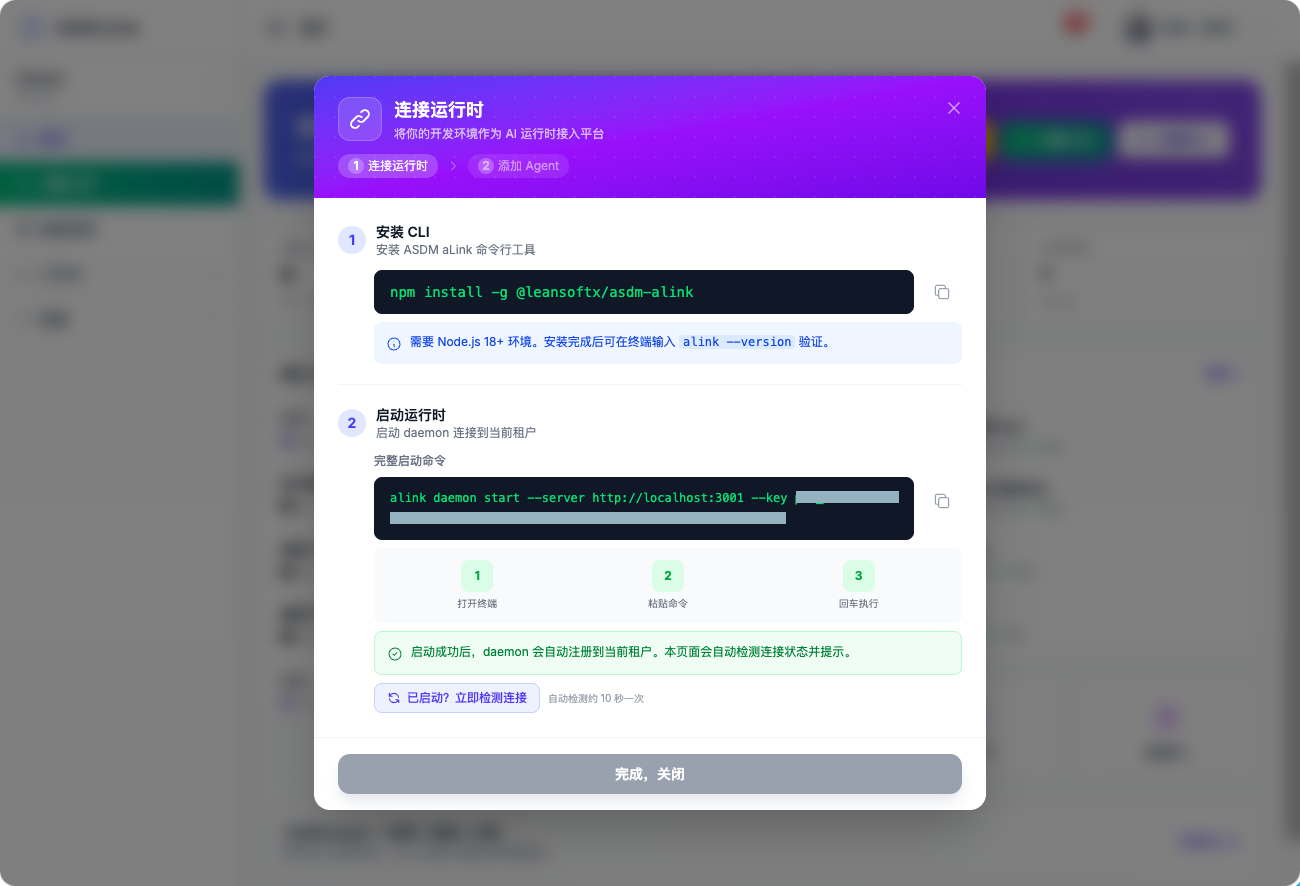
STEP 1引导窗口 · 两条命令复制即用,执行后点「立即检测连接」
Step 2 · 一次性设置
接入 AI 引擎(约 5 分钟)
AI 引擎是数字员工的"大脑",负责实际执行任务。这一步分两种情况,取决于你的电脑上是否已经装过 AI 引擎:
情况 A:电脑上已经有 AI 引擎(例如之前装过 CodeBuddy、OpenCode、Trae 等)
不需要做任何安装操作。连接成功后,aLink 会自动识别电脑上已有的引擎——无论是通过什么方式安装的,包括你自己手工安装的。点击「下一步:添加 Agent」就能看到识别结果:每个引擎的版本和登录状态都直接列在窗口里。状态为「已就绪」的引擎可以直接使用,整个 Step 1 对你来说到此就完成了。
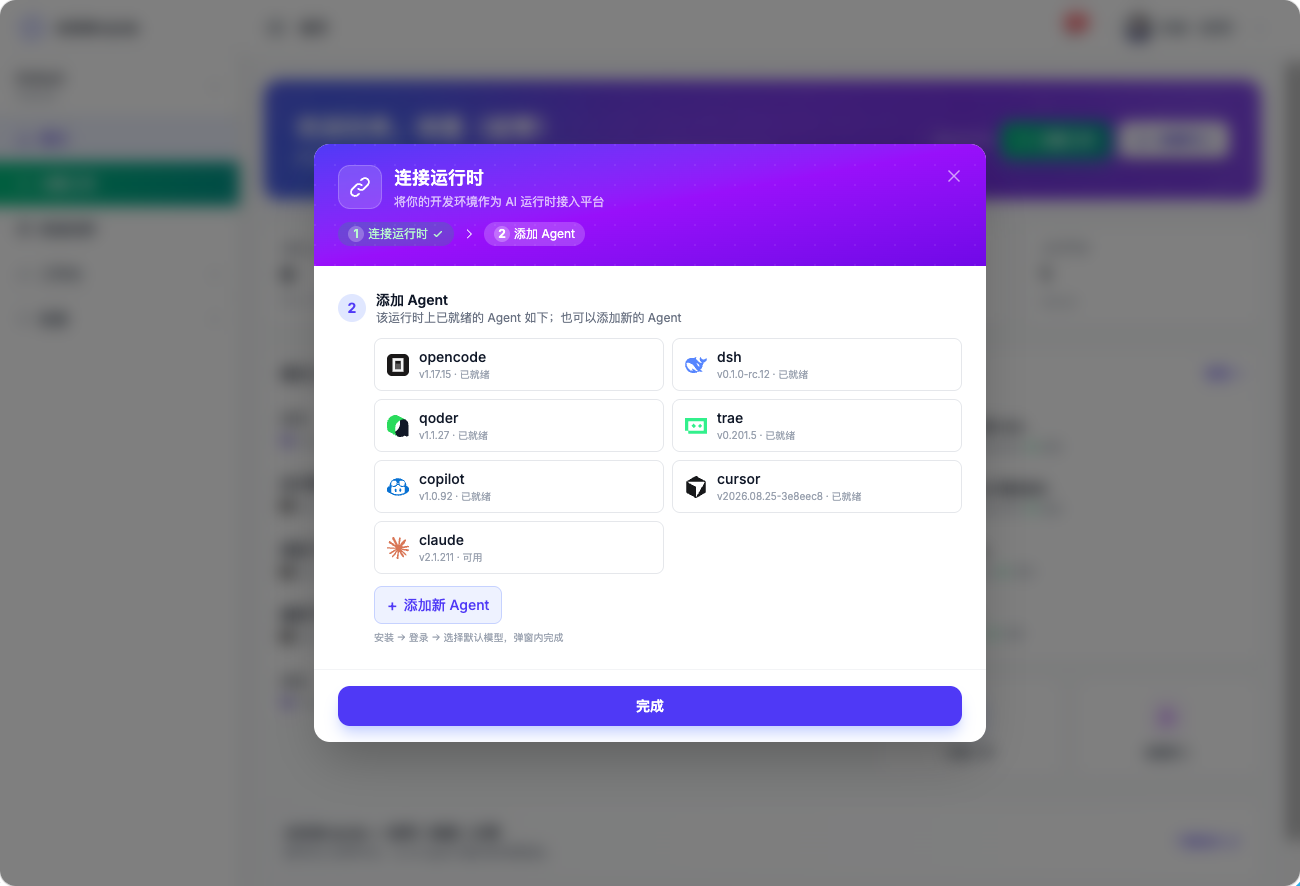
STEP 2情况 A · 已有引擎被自动识别并列出 · 「已就绪」的直接可用,无需任何操作
情况 B:电脑上没有 AI 引擎(或想添加新的)
点击窗口中的「+ 添加新 Agent」,按引导完成即可。全程在网页上点击完成,不需要在终端里输入任何安装命令——下载、安装、版本验证都由平台自动处理。
ℹ 目前这一步支持自动安装 CodeBuddy 一种引擎,后续版本会陆续支持其他引擎。想使用 OpenCode、Trae、Qoder 等其他引擎,可以先在电脑上自行安装(它们在连接后都会被自动识别,见情况 A),或等待后续版本。
情况 B · 添加新引擎的操作步骤
- 点击「+ 添加新 Agent」,选择要添加的引擎(例如 CodeBuddy)。
- 在弹出的引导窗口中点击「下一步:开始安装」。安装自动进行,进度和日志会实时显示——这一步你不需要做任何操作。
- 安装完成后自动进入登录环节。选择登录方式(国内版用微信扫码,国际版用 Google 或 GitHub 账号),点击「在新标签页打开登录页」,在打开的网页中完成登录。
- 登录完成后自动进入最后一步:选择默认模型。在下拉框中选一个(拿不准就选第一个),点击「完成」。
✓ 整个过程你唯一的人工操作是第 3 步的网页登录——和登录任何网站一样。登录状态会自动检测,5 分钟内未完成会有提示,可随时重试。
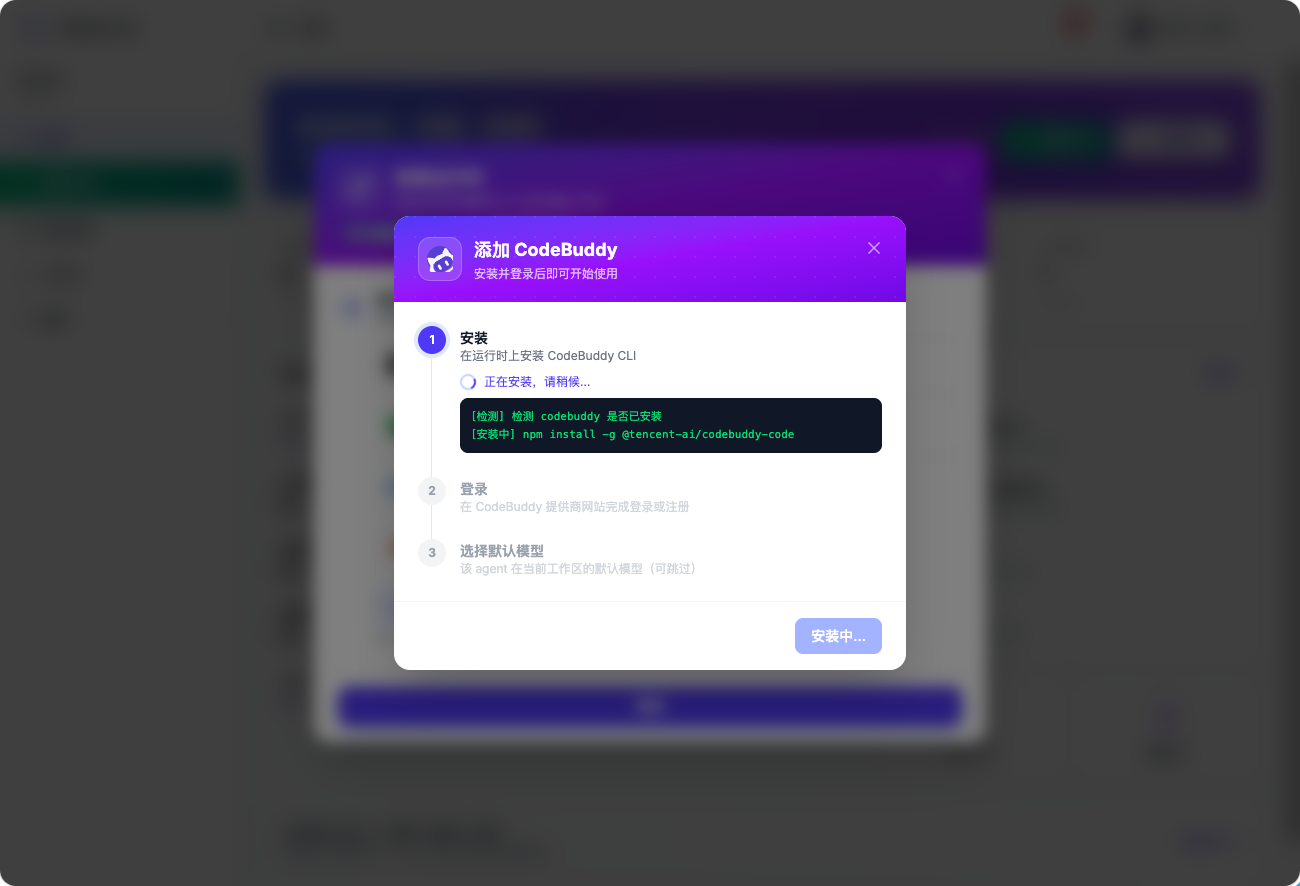
STEP 2添加引擎引导 · 安装 → 登录 → 选默认模型,一条时间线完成
引导窗口的三步说明
1 · 安装
平台在后台完成下载、安装和版本验证,进度实时显示
2 · 登录
在引擎提供商的网站完成一次登录(微信扫码或 Google / GitHub)
3 · 选默认模型
从列表中选择一个默认模型,也可以跳过稍后再设置
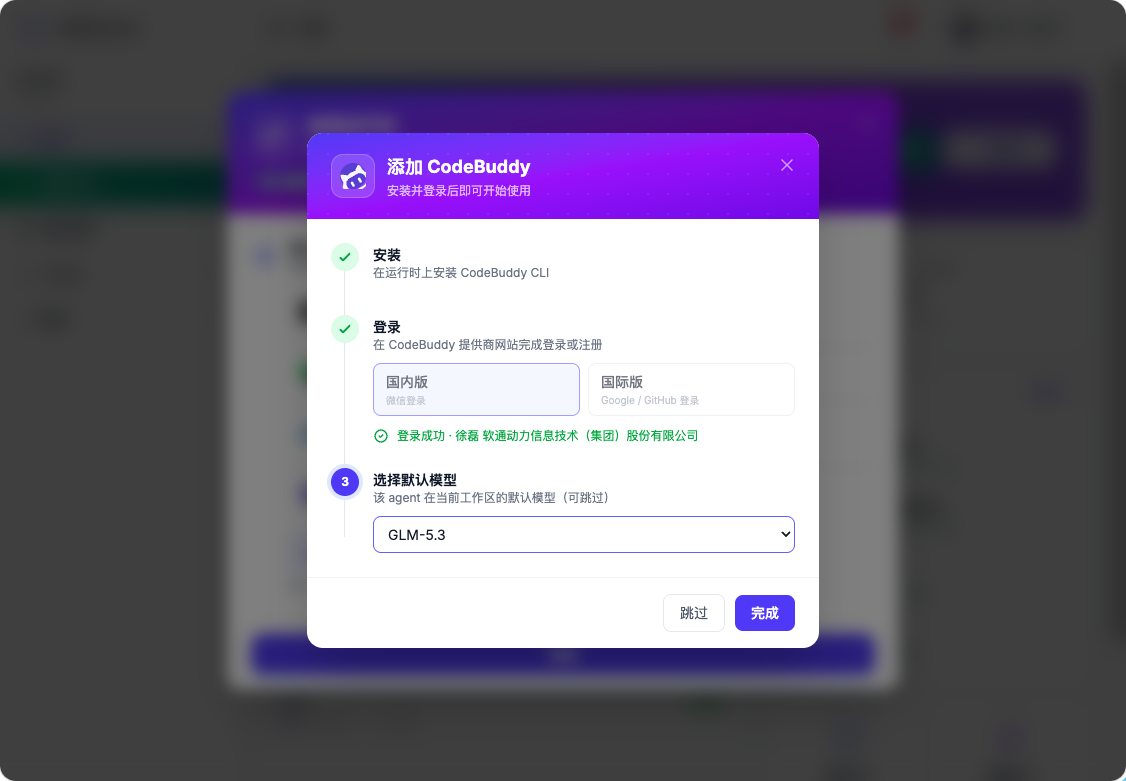
STEP 2引导完成态 · 安装与登录完成后,选好默认模型点「完成」即可
Step 3 · 一次性设置
聘用一位数字员工(约 2 分钟)
数字员工是你在 aLink 里的协作对象——每位员工有自己擅长的工作类型(写方案、做网页、数据分析等)。从员工市场聘用一位,就是把"选好引擎的 AI"变成随时可安排工作的同事。
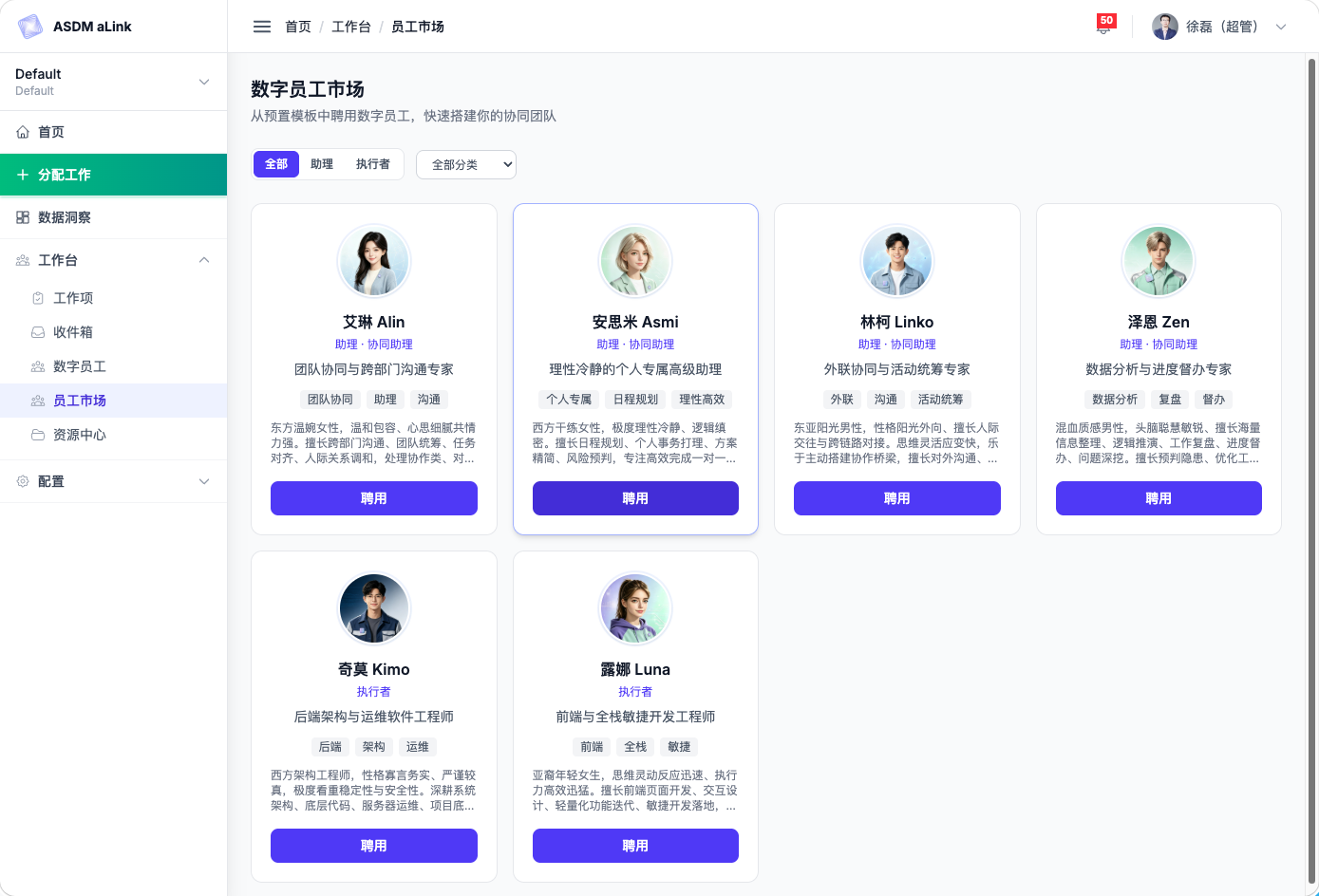
STEP 3员工市场 · 按角色筛选,点击卡片上的「聘用」
- 点击左侧菜单的「员工市场」,浏览预置的数字员工模板(可按角色分类筛选)。
- 找到合适的员工,点击卡片上的「聘用」按钮。
- 在弹出的窗口中确认三件事:员工名称(默认即可)、运行时(选择你在 Step 1 连接的那台电脑)和 Agent 引擎(该运行时上已就绪的引擎,默认已自动选中主引擎)。
- 点击「确认聘用」。完成后会自动进入这位员工的详情页。
✓ 聘用完成后,这位员工会出现在首页右侧的「我的数字员工」区域。可以聘用多位员工,分别负责不同类型的工作。
⚠ 「运行时」下拉框为空时,说明 Step 1 的连接未完成或已断开。回到「配置 → 运行时」页面检查连接状态。
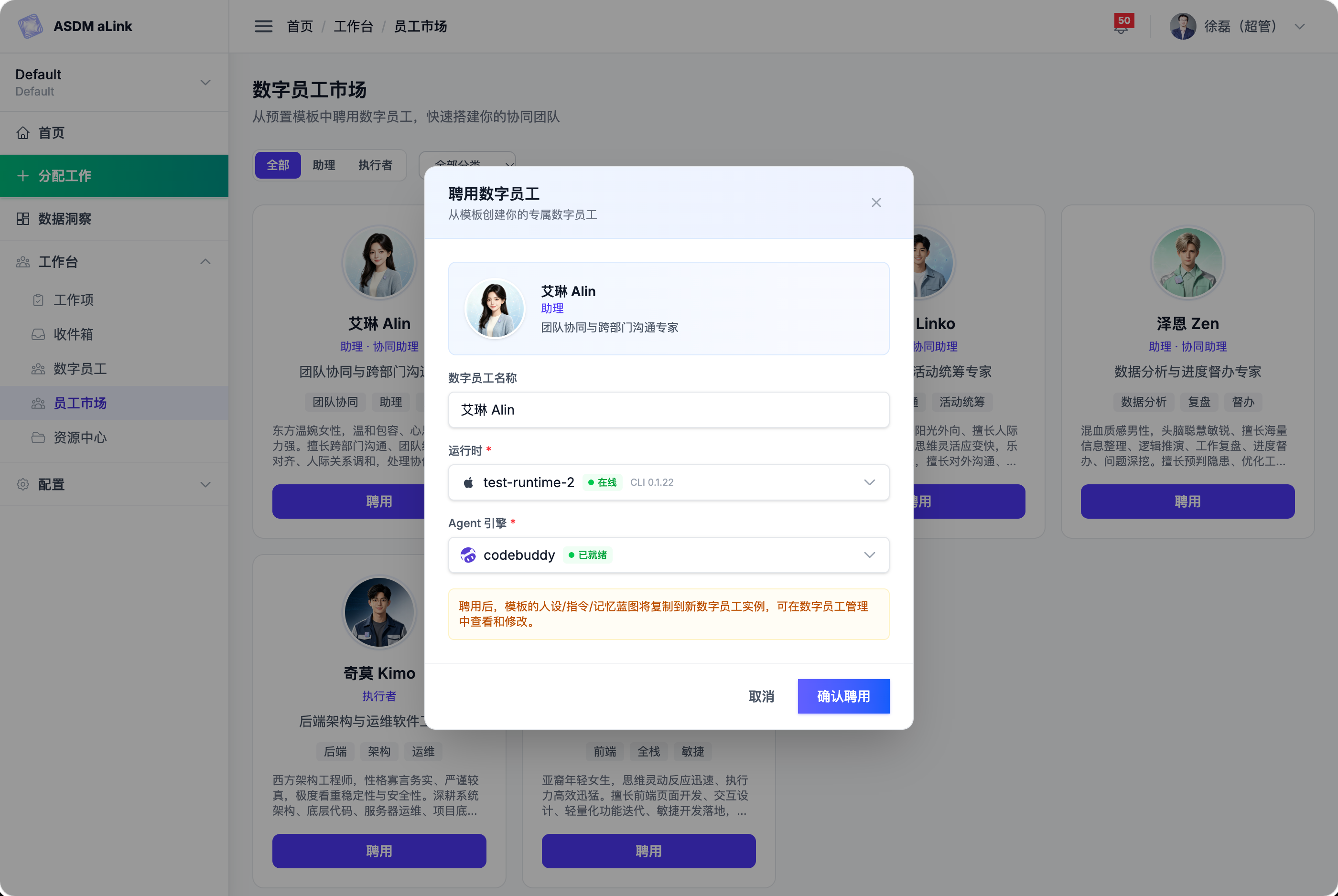
STEP 3聘用弹窗 · 确认名称、运行时与 Agent 引擎后点「确认聘用」
Step 4 · 开始使用
分配第一个任务(随时开始)
初始设置到这里就全部完成了。现在可以给你的数字员工分配第一项工作——像给同事留言一样,把要做的事说清楚就行。
- 点击首页顶部的「分配工作」按钮(或左侧菜单的「+ 新建工作项」)。
- 在弹出的窗口中:左边选择数字员工,右边填写工作内容。第一行会作为任务标题,其余部分是具体要求。例如:
"帮我写一份产品介绍页
突出三个卖点:省时、省钱、易上手。面向中小企业主,语气专业但不要生硬。"
- 点击「分配工作」。任务进入队列,你的数字员工会自动开始执行。
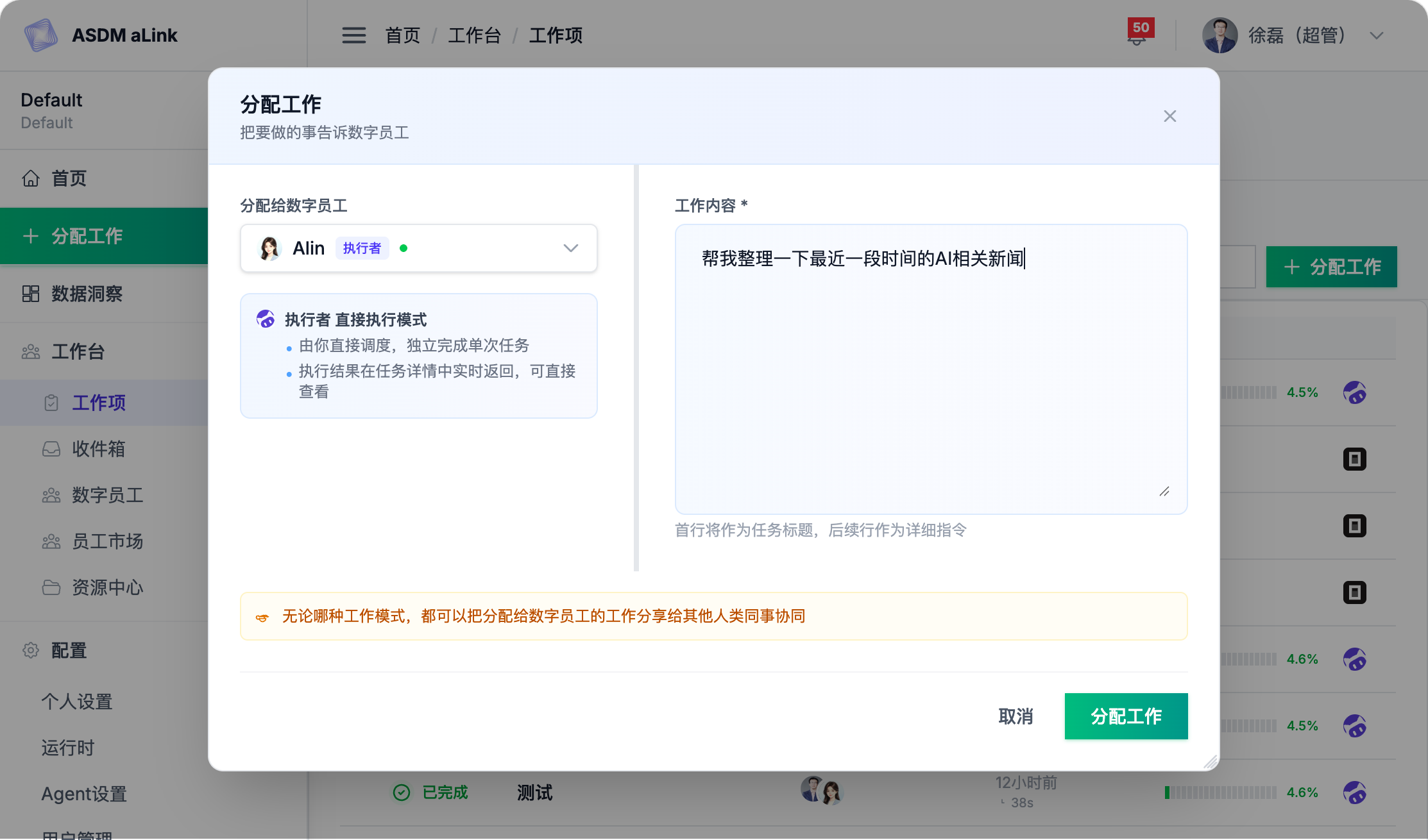
STEP 4分配工作 · 左边选员工,右边把要做的事说清楚
查看进度与结果
- 进入「工作项」页面(左侧菜单),点击你的任务进入详情页。
- 详情页中间是消息流:数字员工的工作过程和回复会实时显示在这里。
- 任务执行过程中或完成后,你可以在详情页底部的输入框继续留言——补充要求、提出修改,就像聊天一样。
- 数字员工产出的文件(文档、代码、图片等):在详情页右侧的「工作区资源」区域点击「浏览工作区文件」,即可在线预览或下载。
✓ 任务状态说明:排队中 → 执行中 → 已完成。执行中的任务可以随时取消;完成的任务可以继续追加新要求(新开一个会话,不影响之前的内容)。
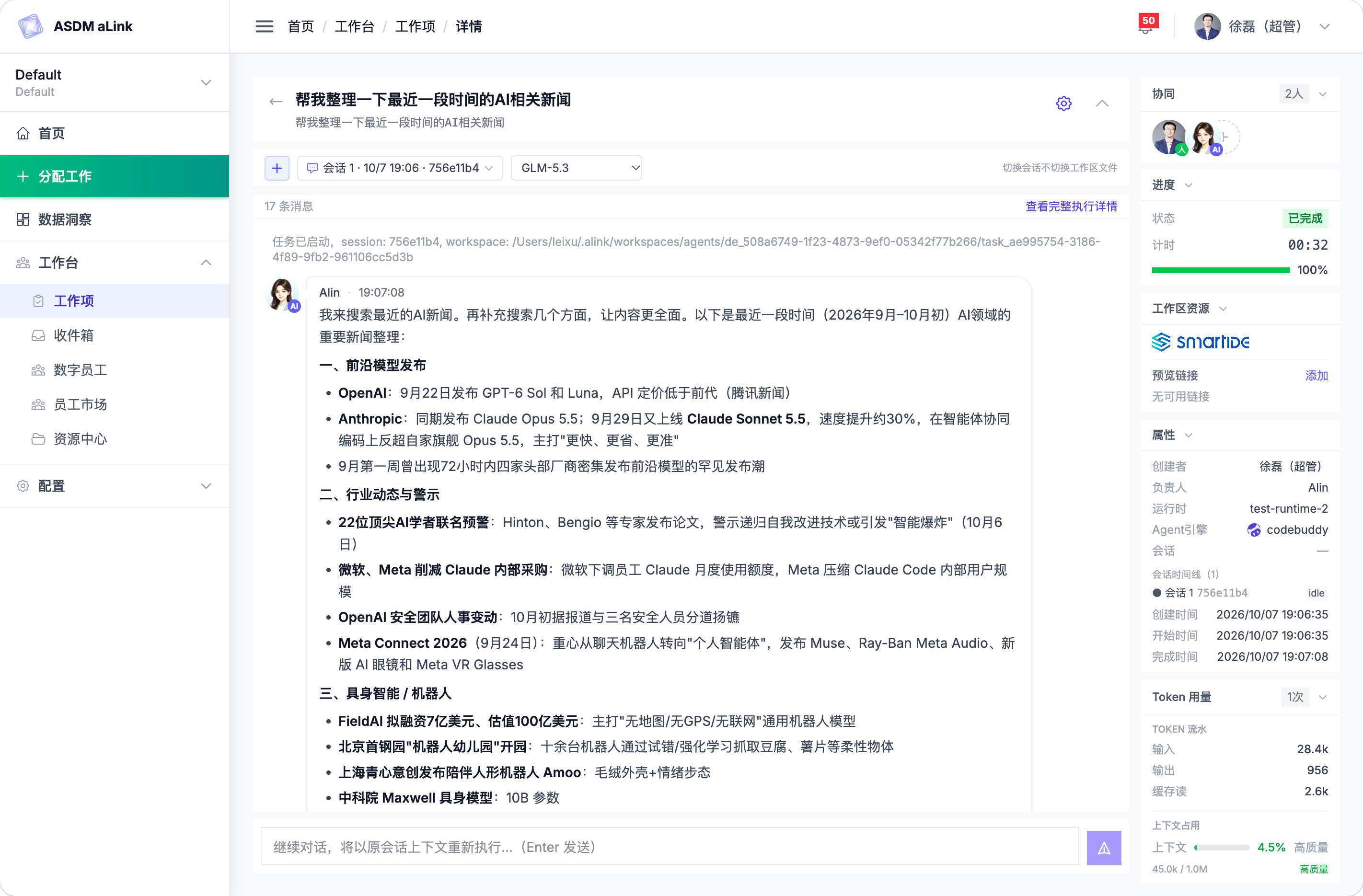
STEP 4任务详情 · 中间看过程,右边取文件,底部随时留言